Как создать свой сервер Minecraft
Полный путь от пустой папки до работающего мира. Займёт минут пятнадцать, из них десять — на скачивание.
Коротко
Что нужно, чтобы поднять сервер?
Компьютер, который будет включён во время игры, установленная Java нужной версии и 2–4 ГБ свободной оперативной памяти. Для компании из трёх-четырёх человек этого достаточно.
Какая нужна Java?
Для версий игры 1.20.5 и новее — Java 21, для 1.18–1.20.4 — Java 17. Более старая выдаст ошибку UnsupportedClassVersionError при запуске.
Как остановить сервер правильно?
Ввести в консоли команду stop и дождаться завершения. Если закрыть окно крестиком, последние изменения мира могут не сохраниться, а в редких случаях мир повреждается.
Как выдать себе права администратора?
Ввести в консоли сервера op и свой ник — например, op Steve. После этого станут доступны команды вроде выдачи предметов и смены времени суток.
Что понадобится
- Компьютер, который будет работать, пока идёт игра. Сервер живёт на нём; выключили — мир недоступен всем.
- Java. Для версий игры 1.20.5 и новее нужна Java 21, для 1.18–1.20.4 — Java 17. Скачивается с сайта Adoptium.
- Память. Серверу на компанию из трёх-четырёх человек хватает 2–4 ГБ. Это сверх того, что нужно самой игре, если играть на том же компьютере.
Играть и держать сервер на одной машине можно, но памяти понадобится вдвое больше: игре 4 ГБ и серверу 2–4 ГБ.
Шаг 1. Скачать сервер
Создайте отдельную папку — например, C:\server. Сервер раскладывает рядом
с собой десяток файлов и папок, и в «Загрузках» это быстро превратится
в кашу.
Дальше нужен файл ядра. Официальный лежит на minecraft.net в разделе
Download → Server и называется server.jar. Он самый медленный из всех
и не умеет плагинов — если планируете больше двух человек или приваты,
посмотрите какое ядро выбрать. Порядок
действий дальше от ядра не зависит.
Шаг 2. Первый запуск и EULA
Откройте папку, зажмите Shift, нажмите правой кнопкой и выберите «Открыть окно PowerShell здесь». Введите:
java -jar server.jar noguiСервер запустится, ругнётся и закроется. Это нормально: он создал файл
eula.txt — соглашение об использовании. Откройте его блокнотом и замените
eula=falseна
eula=trueСохраните. Без этой строки сервер не запустится никогда.
Шаг 3. Файл запуска
Каждый раз набирать команду вручную неудобно. Создайте в папке файл
start.bat (на macOS и Linux — start.sh) и впишите:
@echo off
java -Xms2G -Xmx4G -jar server.jar nogui
pause
-Xmx4G — сколько памяти серверу можно занять, -Xms2G — сколько занять
сразу. Ставьте по своей машине: на компьютере с 8 ГБ разумно -Xmx3G,
с 16 ГБ — -Xmx6G. Больше выделять бессмысленно, и об этом есть
отдельная статья — для сервера правило
ровно то же.
pause в конце нужен, чтобы окно не закрылось мгновенно, если что-то пошло
не так: иначе текст ошибки вы не успеете прочитать.
Теперь сервер запускается двойным щелчком по start.bat.
Шаг 4. Дождаться готовности
Первый запуск долгий: сервер создаёт мир. Когда в консоли появится строка вроде
Done (23.456s)! For help, type "help"сервер готов. Прямо в это окно можно вводить команды — без слэша в начале. Первым делом выдайте себе права:
op ВашНикНик должен совпадать с тем, под которым вы заходите в игру, с точностью до заглавных букв.
Шаг 5. Зайти в игру
Откройте игру той же версии, что и сервер, выберите «Сетевая игра» → «Добавить сервер» и введите адрес:
localhostЕсли играете с другого компьютера в той же квартире, нужен локальный адрес
хозяйской машины: нажмите Win+R, наберите cmd, введите ipconfig
и найдите строку «IPv4-адрес» — что-то вроде 192.168.1.5. Этот адрес
и вводят друзья.
Чтобы к вам могли зайти не из вашей сети, нужен ещё один шаг — доступ через интернет.
Как правильно выключать
Введите в консоли:
stopи дождитесь закрытия. Закрывать окно крестиком не стоит: сервер не успеет сохранить последние изменения, а изредка после такого мир приходится чинить.
Резервные копии
Весь мир лежит в папке world рядом с сервером. Остановите сервер,
скопируйте папку куда-нибудь ещё — вот и вся резервная копия. Делайте это
хотя бы раз в неделю: восстановить постройки после гриферства или сбоя
диска больше нечем.
Частые ошибки при запуске
| Что пишет | В чём дело |
|---|---|
Unable to access jarfile server.jar | Файл называется иначе или команда запускается не из той папки |
UnsupportedClassVersionError | Java слишком старая — нужна 17 или 21 |
You need to agree to the EULA | Не исправлен eula.txt |
Failed to bind to port | Порт уже занят: скорее всего, сервер уже запущен в другом окне |
java не является внутренней командой | Java не установлена или не прописана в PATH |
Что настроить дальше
Сразу после первого запуска стоит заглянуть в server.properties: там
задаются сложность, число игроков, дальность прорисовки и белый список.
Разбор всех важных параметров —
в отдельной статье.
Чтобы друзья зашли с первого раза
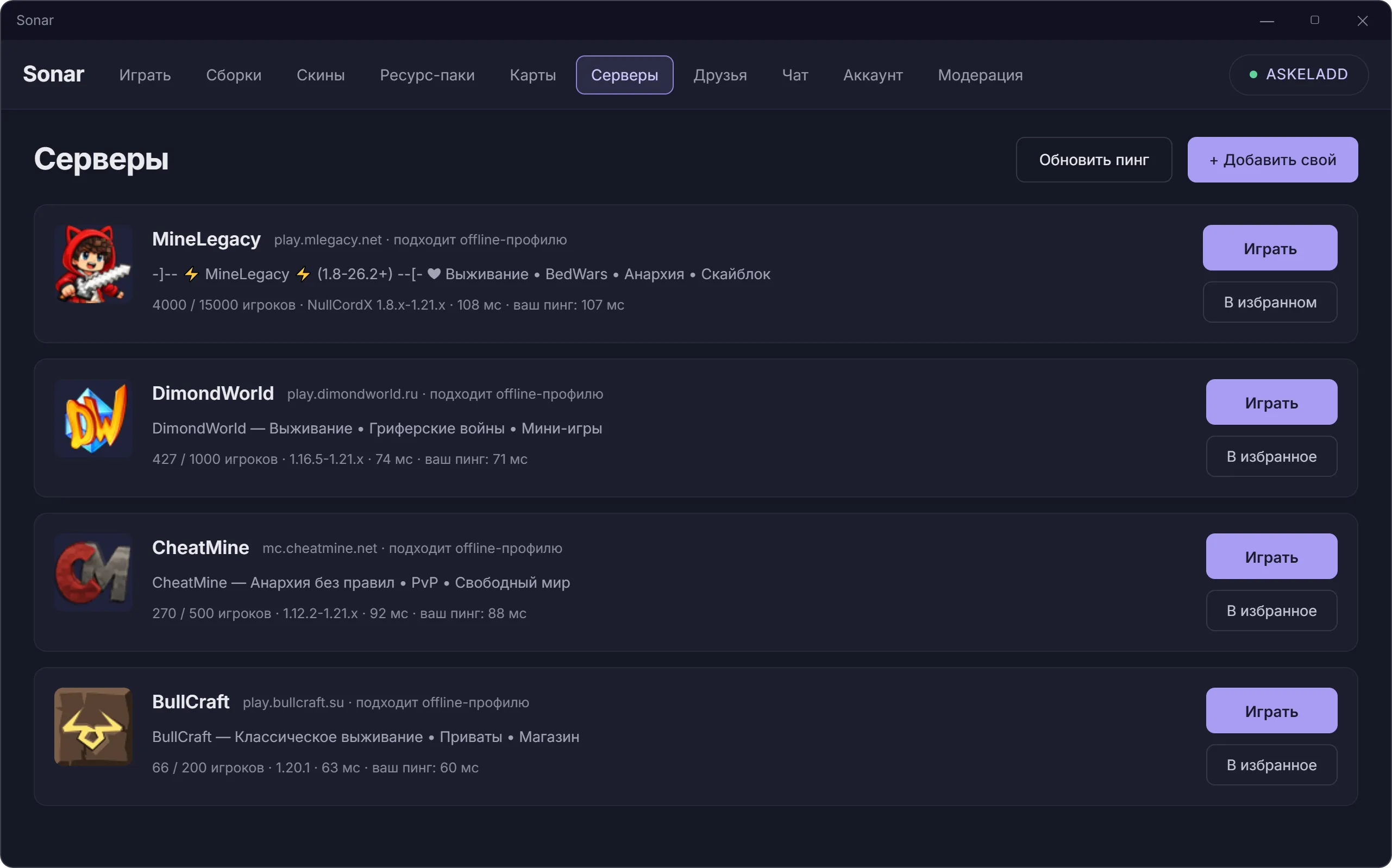
Sonar — бесплатный лаунчер для Minecraft. Он проверяет адрес сервера до захода и предупреждает, если версия не подходит, а позвать друга на свой сервер можно одной кнопкой — диктовать адрес не придётся.