Больше кадров
Лаунчер сам добавляет Sodium, Lithium и FerriteCore — обычно это вдвое-втрое больше кадров. В игру они ничего не добавляют, всё выглядит как обычно. Если картинка рябит на старой видеокарте, ускорение выключается одной галочкой.
Sonar ставит игру сам — Java, файлы, моды, — ускоряет её и показывает, кто из друзей сейчас в сети и на каком сервере. Позвать друга к себе можно одной кнопкой, не выходя из игры. Скины, карты, ресурс-паки и шейдеры — там же, на русском и без поиска по файлам.
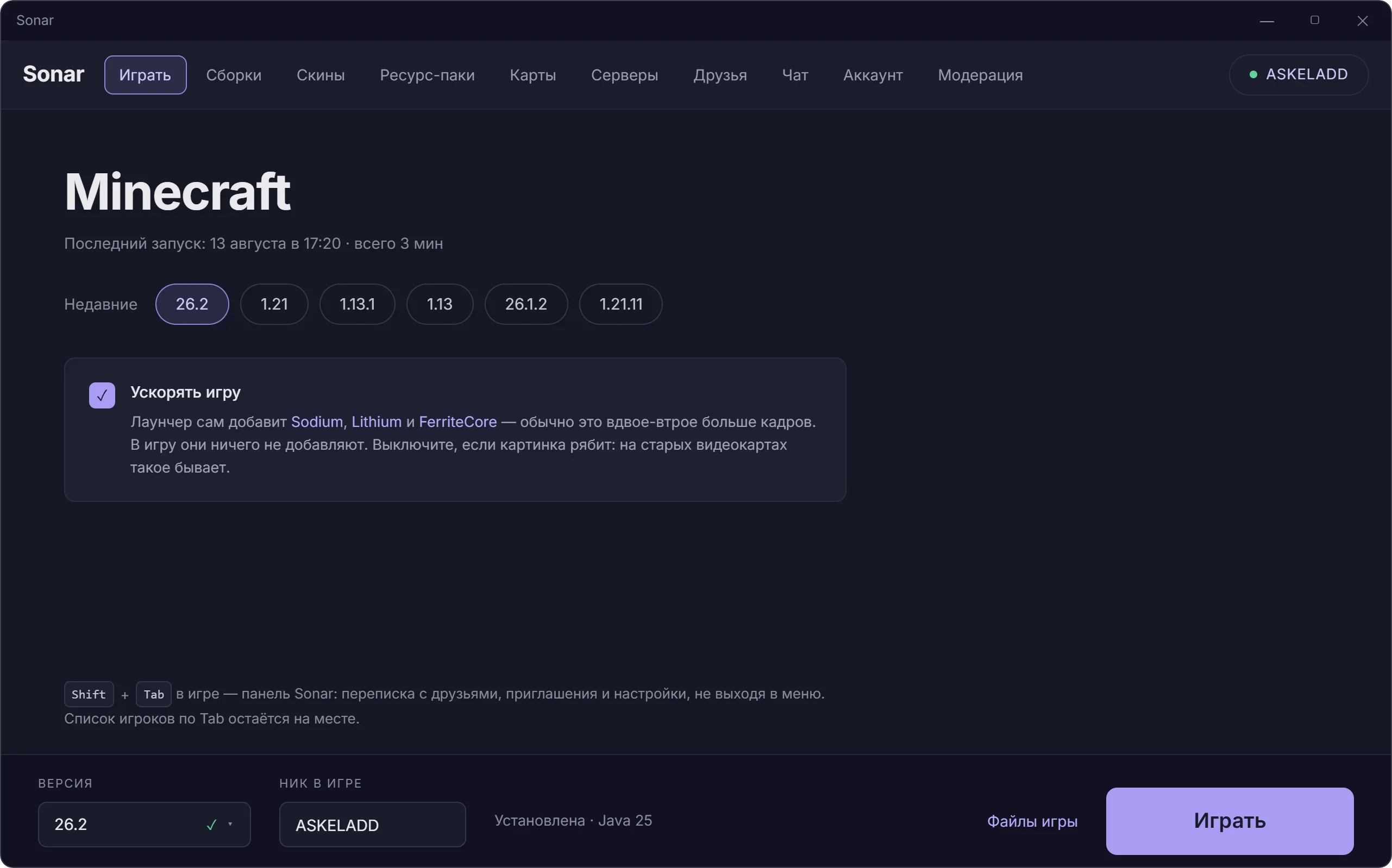
Всё это работает сразу после установки: настраивать ничего не нужно, а выключить — можно.
Лаунчер сам добавляет Sodium, Lithium и FerriteCore — обычно это вдвое-втрое больше кадров. В игру они ничего не добавляют, всё выглядит как обычно. Если картинка рябит на старой видеокарте, ускорение выключается одной галочкой.
Видно, кто в сети и на каком сервере играет. Кнопка «Позвать сюда» — и друг заходит на тот же сервер, адрес диктовать не нужно. Кому видно ваш сервер, вы решаете сами: всем, только друзьям или никому.
Одиночный мир открывается для друзей одной кнопкой: они заходят по приглашению, а нужную версию игры лаунчер поставит им сам. Ни Хамачи, ни RAdmin VPN, ни проброса порта на роутере — настраивать нечего, и домашний адрес хозяина мира гостям не виден. Пускают в мир только позванных, до трёх человек.
На серверах без лицензии игра показывает всех Стивами — она просто не знает, откуда взять скин. Sonar его показывает: выберите готовый в галерее или загрузите свой PNG, плащ там же. Видят его те, кто тоже играет через Sonar.
Выживание, прохождение, паркур, головоломки — с картинками и описанием на русском. Скачивать архив и искать папку saves не нужно: карта ставится кнопкой и сразу видна в игре. Свои миры лежат в том же списке, с пометкой версии.
Паки выбираются по снимку экрана, а не по названию: видно, как изменится картинка, до установки. Шейдеры лаунчер включает сам — Iris ставится молча, если выбран Fabric. Пак под другую версию игры он поставит постарше и скажет об этом.
Каталог модов с описаниями на русском: понятно, что мод делает, ещё до установки. Готовые сборки ставятся целиком, а свою можно отдать другу одним файлом — его понимают и другие лаунчеры.
Shift+Tab открывает панель поверх игры: переписка, список друзей, приглашения. Список игроков сервера по Tab при этом остаётся на месте — его лаунчер не занимает.
Вышла новая версия игры — сборку не нужно собирать заново: лаунчер подберёт под неё те же моды и перенесёт настройки. Перед этим можно сделать копию, чтобы старая осталась на месте.
Снимки сделаны в самом лаунчере и ничем не дополнены: так он и выглядит сразу после установки, на русском и без рекламы.
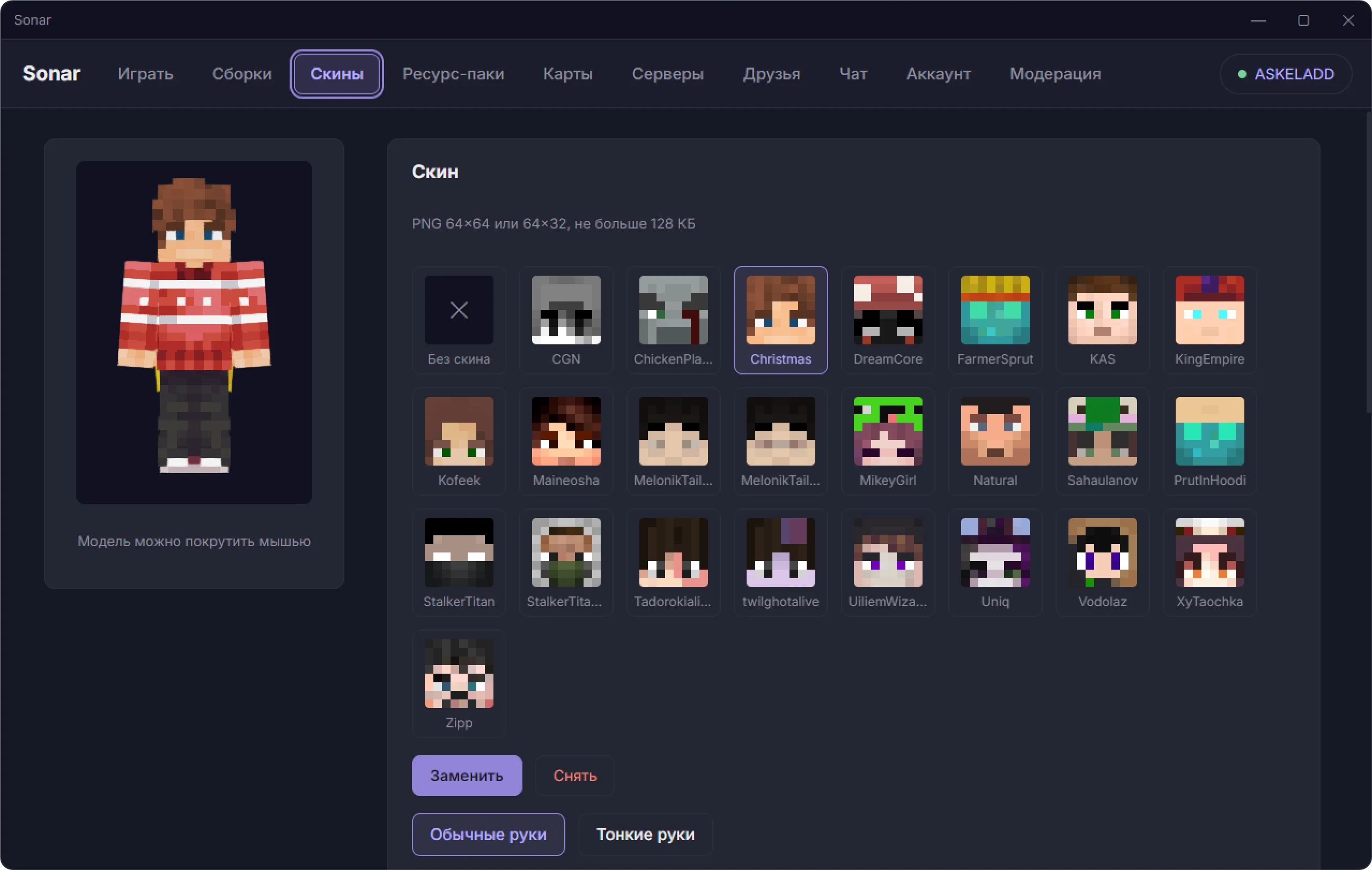
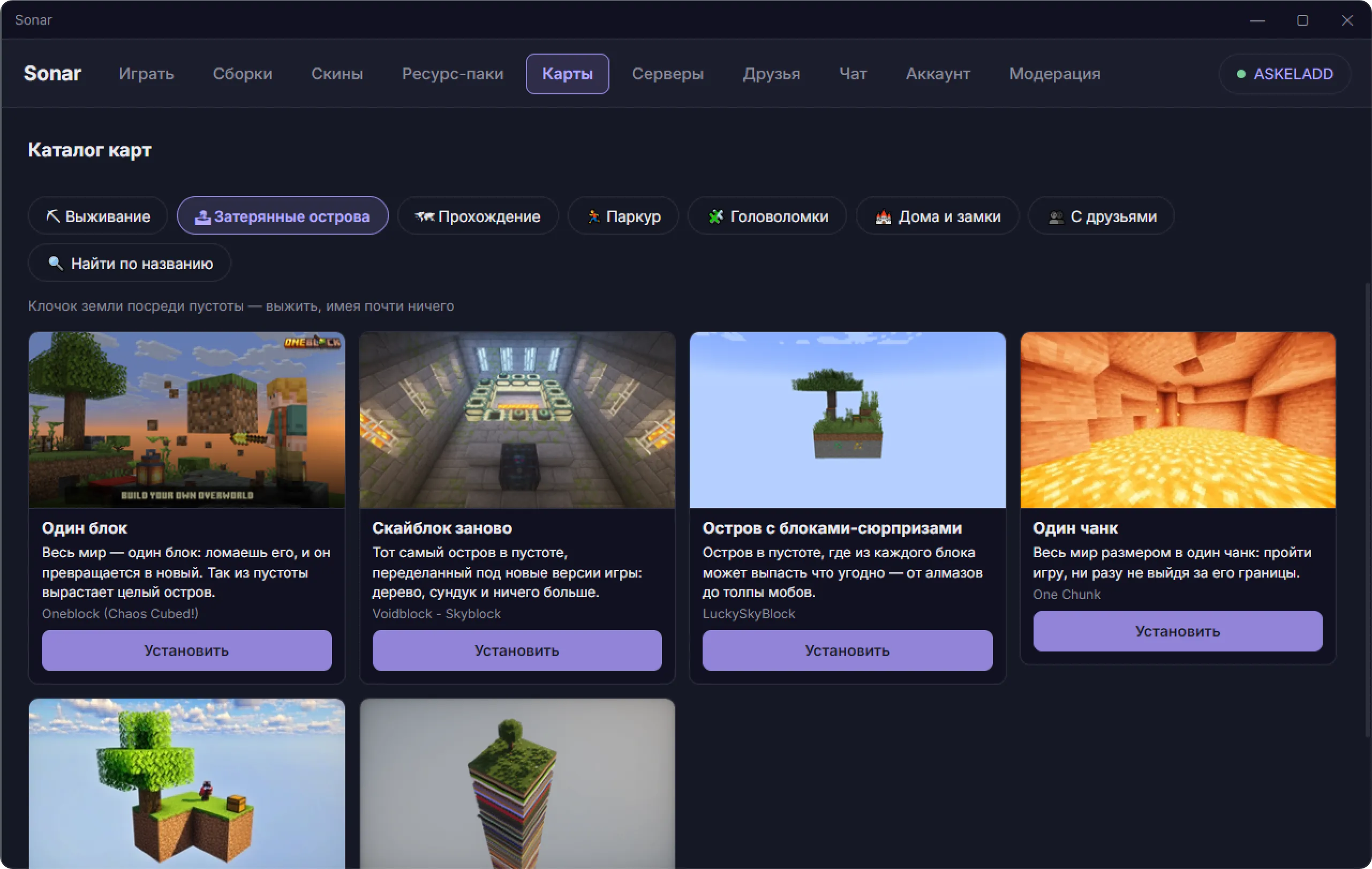
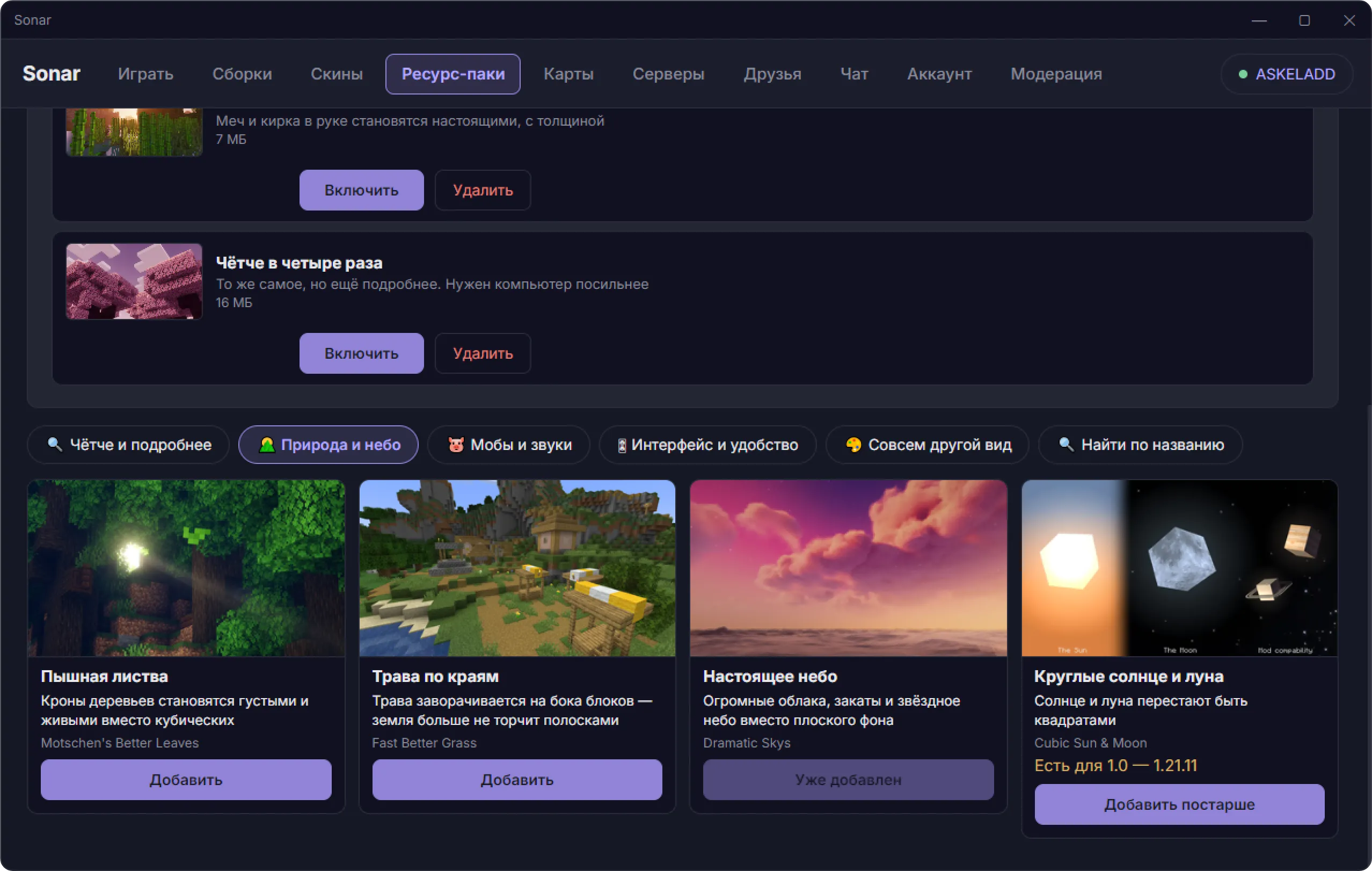
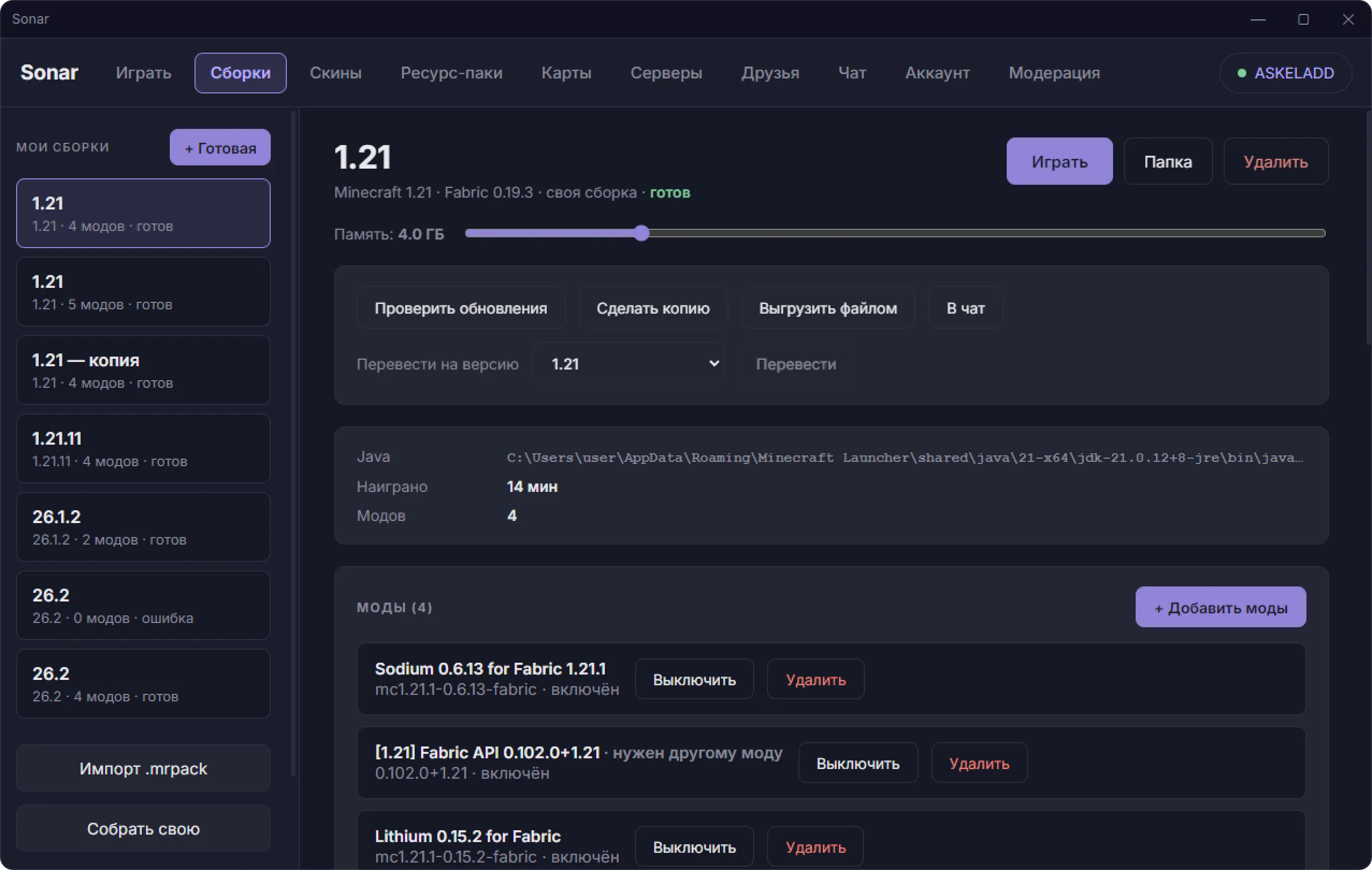
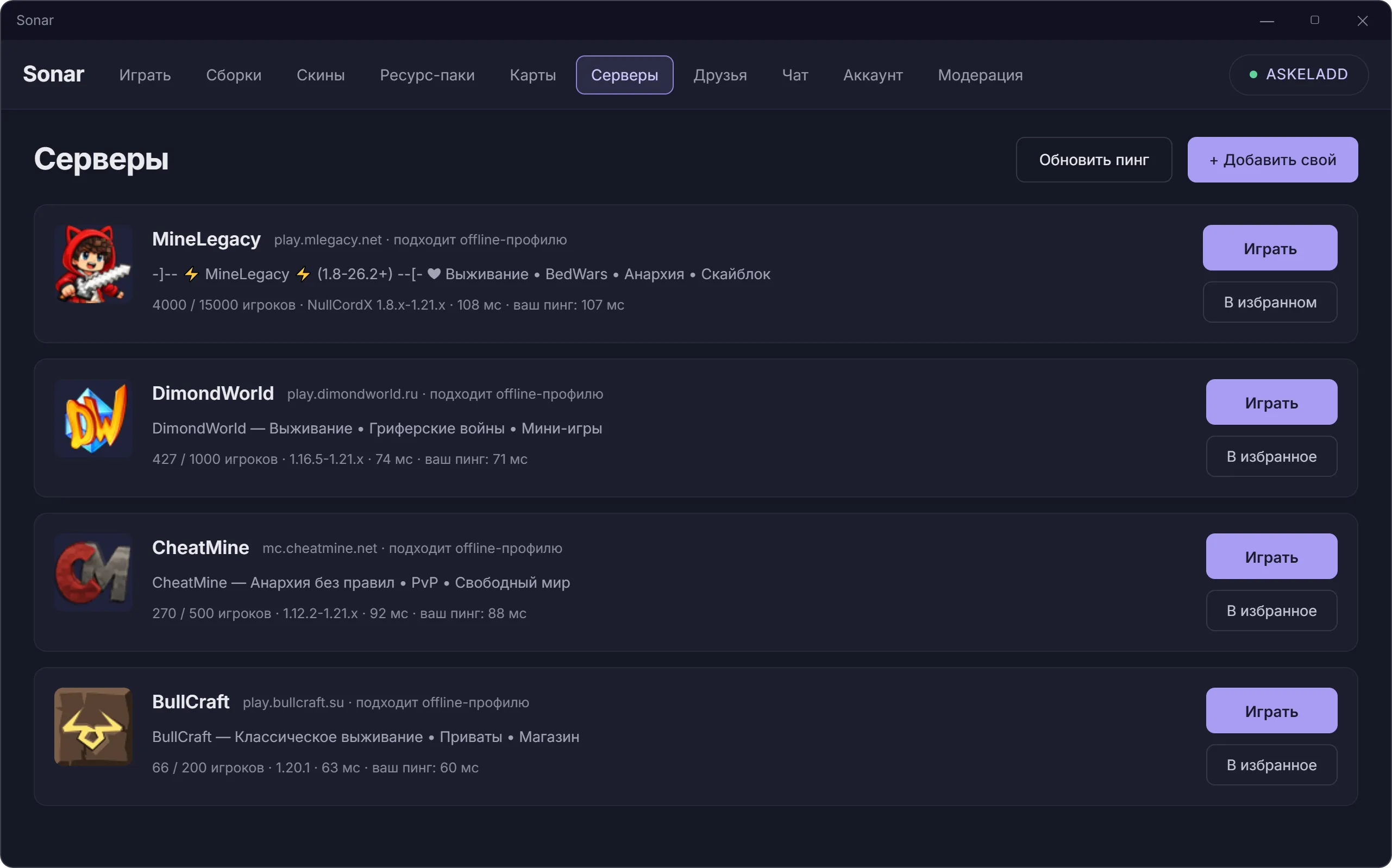
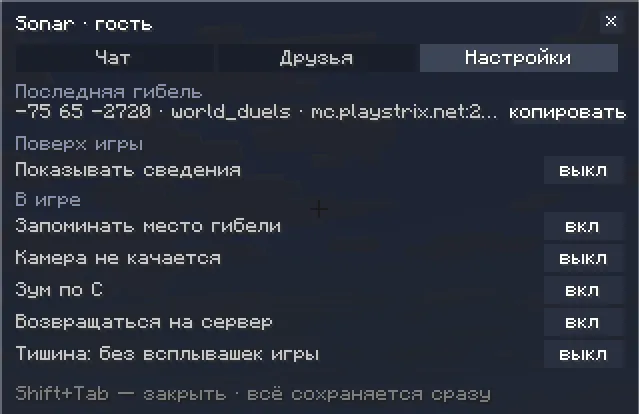
Один файл, установка обычная. Java ставить отдельно не нужно — лаунчер скачает нужную сам.
Версии — списком, ник вводится тут же. Аккаунт нужен для друзей, чата, скинов и витрин карт и паков; играть можно и без него.
Файлы игры скачаются сами, дальше запуск занимает секунды. Повторно ничего не качается — версии лежат общей папкой.
Лаунчер заранее проверяет, подходит ли ваша версия и пустят ли вас, — и говорит об этом по-русски. Вместо непонятного «Недопустимая сессия» видно, в чём дело.
Сервер, на который вы зашли из лаунчера, появляется и в самой игре — в списке сетевой игры. Выйти в меню и вернуться можно без лаунчера.
Лаунчер сделан для тех, кому десять-тринадцать: понятные слова вместо технических, никакой рекламы и никаких счётчиков, следящих за человеком.
Ответы полные и без «скачайте нашу программу» в первом абзаце: сделать по ним можно в любом лаунчере.
Разбираем по порядку — от настроек, которые есть в самой игре, до модов оптимизации. Начинать стоит с первого пункта: он один часто решает всё.
Моды не ставятся в игру напрямую — сначала нужен загрузчик. Разбираем, какой выбрать, куда класть файлы и что делать, когда игра после этого не запускается.
Способов несколько, и они очень разные по сложности. Начнём с самого простого — он же чаще всего и подходит.
Серверы с живым онлайном, режимами, версиями и IP-адресами. Список ведём руками, места в нём не покупаются голосами. Свой сервер добавляется бесплатно.
Готовые скины и редактор, в котором можно нарисовать свой прямо в браузере — красьте по фигуре, а не по развёртке. Отдельно рубрики для мальчиков и для девочек.
В обычной игре плащ выдаёт Mojang, и достать его нельзя. Здесь плащи бесплатные — скачайте готовый или нарисуйте свой.
Отдельный раздел для тех, кто хочет играть со своей компанией на своём мире: как поднять сервер, что менять в настройках и как пустить друзей.
Полный путь от пустой папки до работающего мира. Займёт минут пятнадцать, из них десять — на скачивание.
Ядро — это программа сервера. От него зависит и скорость, и то, чем сервер можно дополнить: плагинами или модами. Разбираем, что выбрать и почему.
Бесплатно, без регистрации и без рекламы. Windows.