Как играть в Minecraft с другом по сети
Способов несколько, и они очень разные по сложности. Начнём с самого простого — он же чаще всего и подходит.
Коротко
Как играть вдвоём по одному Wi-Fi?
Откройте мир, нажмите Esc и выберите «Открыть для сети». Игра покажет номер порта, а мир появится у друга в разделе «Сетевая игра» сам. Версии игры должны совпадать.
Можно ли играть вместе через интернет бесплатно?
Да, если у одного из вас есть внешний IP-адрес и вы настроите проброс порта на роутере. Это заметно сложнее и работает не у всех провайдеров — часто проще арендовать сервер за небольшие деньги.
Обязательно ли всем иметь одинаковые моды?
Моды, которые меняют мир — блоки, мобы, механику, — должны быть у всех и на сервере тоже. Моды, работающие только на вашем экране (оптимизация, мини-карта), ставятся по желанию.
Почему друг не видит мой мир в списке?
Чаще всего вы в разных сетях (например, один по Wi-Fi, другой через мобильный интернет) или у вас разные версии игры. Помогает прямое подключение по адресу вида 192.168.1.5:25565.
Способ 1. По локальной сети — если вы в одной комнате
Подходит, когда оба компьютера подключены к одному роутеру: домашний Wi-Fi, интернет у бабушки, школьный класс.
- Один из вас открывает свой мир — обычную одиночную игру.
- Нажимает
Esc→ Открыть для сети. Здесь можно выбрать режим игры и разрешить читы. Игра напишет: «Локальный сервер работает на порту 51234». - Второй заходит в Сетевая игра — мир появится в списке сам.
Если не появился, пусть первый нажмёт Win+R, наберёт cmd, введёт
ipconfig и продиктует «IPv4-адрес» — что-то вроде 192.168.1.5. Второй
выбирает Прямое подключение и вводит 192.168.1.5:51234, с тем самым
номером порта.
Важно: версии игры должны совпадать точно, а компьютер с открытым миром нельзя выключать — сервером работает он.
Если вы в разных сетях, тот же самый мир можно открыть и через интернет — без Хамачи, виртуальных сетей и настроек роутера. Как это делается, разобрано в статье «Как играть с другом без Хамачи».
Способ 2. Свой сервер на своём компьютере
Так можно играть через интернет бесплатно, но повозиться придётся. Ниже — самое главное; подробный разбор со скриптом запуска и настройками лежит в разделе «Свой сервер».
- Скачайте
server.jarс официального сайта Minecraft и положите в отдельную папку. - Запустите его один раз — появится файл
eula.txt. Откройте его и заменитеeula=falseнаeula=true. - Запустите снова: сервер создаст мир и начнёт работать на порту
25565. - Чтобы друг подключился не из вашей сети, нужно пробросить порт 25565 на роутере на ваш компьютер и знать свой внешний IP-адрес.
Два места, где это обычно и заканчивается:
- Провайдер не даёт внешний адрес. Большинство домашних тарифов сегодня выдают «серый» IP, за которым сидят сотни абонентов. Проброс порта в этом случае просто не сработает — внешний адрес заказывают у провайдера отдельно, обычно за небольшую доплату.
- Ваш адрес видят посторонние. Открытый порт находят сканеры, поэтому оставлять такой сервер включённым круглосуточно не стоит.
Способ 3. Арендованный сервер — самый простой для игры вдвоём
Хостинги дают готовый сервер: вы получаете адрес вида игра.хостинг.ру,
и он работает, даже когда ваш компьютер выключен. Для двоих-троих человек
хватает самого дешёвого тарифа.
Плюсы: не нужен внешний IP, не нужно ничего настраивать на роутере, мир не пропадает вместе с вашим компьютером. Минус один — платно.
Способ 4. Публичные серверы
Если хочется играть не только вдвоём, есть готовые серверы на любой вкус: выживание, мини-игры, творческие. Адрес добавляется в Сетевая игра → Добавить сервер.
Здесь стоит заранее знать две вещи: подходит ли ваша версия игры и пустят ли вас — некоторые серверы принимают только владельцев лицензии. Что делать, когда при входе появляется ошибка, разобрано в статье «Недопустимая сессия».
Что должно совпадать у всех
- Версия игры. 1.21 и 1.21.4 друг с другом не соединятся.
- Набор модов, если играете с модами. Моды, меняющие мир, нужны всем и серверу; моды «для себя» — по желанию. Как их ставить, описано здесь.
- Режим сервера. Если сервер требует лицензию, войти без неё не получится, и никакие настройки этого не изменят.
Можно не делать это руками
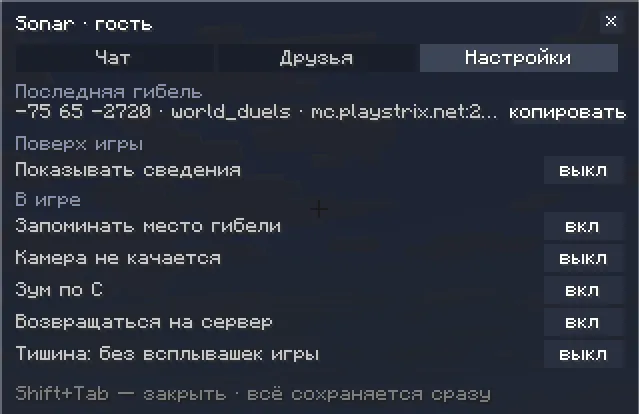
Sonar — бесплатный лаунчер для Minecraft: сам ставит игру и Java, сам добавляет моды оптимизации, а скины, карты, ресурс-паки и шейдеры ставит в одну кнопку — искать папки и распаковывать архивы не придётся.