Как установить карту в Minecraft
Карта — это обычная папка с миром, и ставится она копированием в saves. Разбираем, куда именно, почему карта иногда не появляется в списке и как не испортить её чужой версией игры.
Коротко
Куда распаковывать карту?
В папку saves внутри игрового каталога. На Windows это %appdata%\.minecraft\saves. Внутри должна оказаться папка карты, а прямо в ней — файл level.dat. Если level.dat лежит на уровень глубже, карта в списке не появится.
Карта не появилась в списке миров. Что не так?
Почти всегда лишняя вложенная папка: в saves лежит папка, в ней ещё одна, и только в ней level.dat. Поднимите внутреннюю папку на уровень выше. Вторая причина — игра была открыта во время копирования, помогает перезапуск.
Что делать с файлом .mcworld?
Это формат Bedrock — версии для телефонов, консолей и Windows 10. В Java-версии он не работает вовсе, и переделать его в обычный мир без сторонних конвертеров нельзя. Ищите ту же карту в виде zip для Java.
Можно ли открыть карту в другой версии игры?
В версии новее — можно, но игра обновит мир под себя необратимо, поэтому сначала сделайте копию папки. В версии старее мир не откроется или испортится: назад формат не переводится.
Нужны ли для карты моды?
Обычным картам — нет, они работают на чистой игре. Если на странице карты написано Modded World или указан список модов, без них она либо не запустится, либо будет пустой.
Что такое карта
Карта в Minecraft — это не файл и не мод, а папка с миром: та же самая,
которую игра создаёт, когда вы нажимаете «Создать мир». Внутри лежат
level.dat с настройками и папка region с самими блоками. Поэтому
установка карты — это копирование папки в нужное место, и ничего больше.
Карты бывают очень разные: прохождения с сюжетом, паркур, головоломки, скайблоки, готовые города и просто красивые миры для съёмок.
Шаг 1. Скачать и распаковать
Скачанный файл — это .zip (реже .rar). Его нужно распаковать,
в отличие от ресурс-паков, которые
кладут архивом.
Отдельно про формат .mcworld: это карта для Bedrock — версии игры
на телефонах, консолях и в Microsoft Store. В Java-версии она не откроется
никак. Половина сайтов раздаёт карты именно в нём, поэтому проверяйте
формат до скачивания.
Шаг 2. Положить в saves
Игровой каталог лежит по-разному:
- Windows:
%appdata%\.minecraft\saves— вставьте путь прямо в адресную строку проводника; - macOS:
~/Library/Application Support/minecraft/saves; - Linux:
~/.minecraft/saves.
Правило одно и оно важнее всего остального: level.dat должен лежать
прямо в папке карты, а сама папка — прямо в saves.
Правильно:
saves/
  Название карты/
    level.dat
    region/
Неправильно (карты в списке не будет):
saves/
  Название карты/
    Название карты/
      level.dat
Второй случай получается почти всегда, когда архив запаковывали вместе с внешней папкой. Лечится за секунду: поднимите внутреннюю папку на уровень выше.
Шаг 3. Запустить
Откройте игру, Одиночная игра — карта будет в списке миров. Если игра
была открыта, пока вы копировали файлы, список нужно перечитать:
достаточно выйти в главное меню и зайти в него заново.
Версия игры: единственное место, где стоит быть осторожным
У каждого мира есть формат, привязанный к версии игры. Правило несимметричное:
- Игра новее мира — мир откроется, но игра необратимо переведёт его в свой формат. Вернуться на прежнюю версию после этого нельзя. Поэтому перед первым запуском чужой карты стоит скопировать её папку куда-нибудь ещё.
- Игра старее мира — мир либо не откроется вовсе, либо откроется испорченным. Так делать не надо: возьмите версию, указанную автором, или новее.
Версия почти всегда написана на странице карты. Если не написана, безопаснее взять ту, что была актуальна на момент выхода карты.
Карта на сервере
Чтобы играть на карте с друзьями, папку мира кладут в каталог сервера
и указывают её имя в level-name в файле server.properties. Подробнее
про сам файл — в разборе настроек сервера,
а про то, как позвать друзей, — в статье
об игре по сети.
Важно: сервер должен быть остановлен в момент замены мира. Живой сервер перезапишет файлы своими, и карта пропадёт.
Частые вопросы и поломки
- Карты нет в списке. Лишняя вложенная папка — см. выше.
- Мир открылся пустым. Карте нужны моды или дата-пак, которых нет.
Проверьте страницу карты: пометка
Modded Worldозначает именно это. - Всё розово-чёрное или без текстур. К карте прилагался ресурс-пак, его нужно включить отдельно.
- Игра пишет, что мир создан в более новой версии. Возьмите версию игры не старее той, в которой карта сделана.
- Сундуки пустые, а на видео полные. Кто-то уже прошёл карту в этой папке: скачайте её заново.
Карты в Sonar
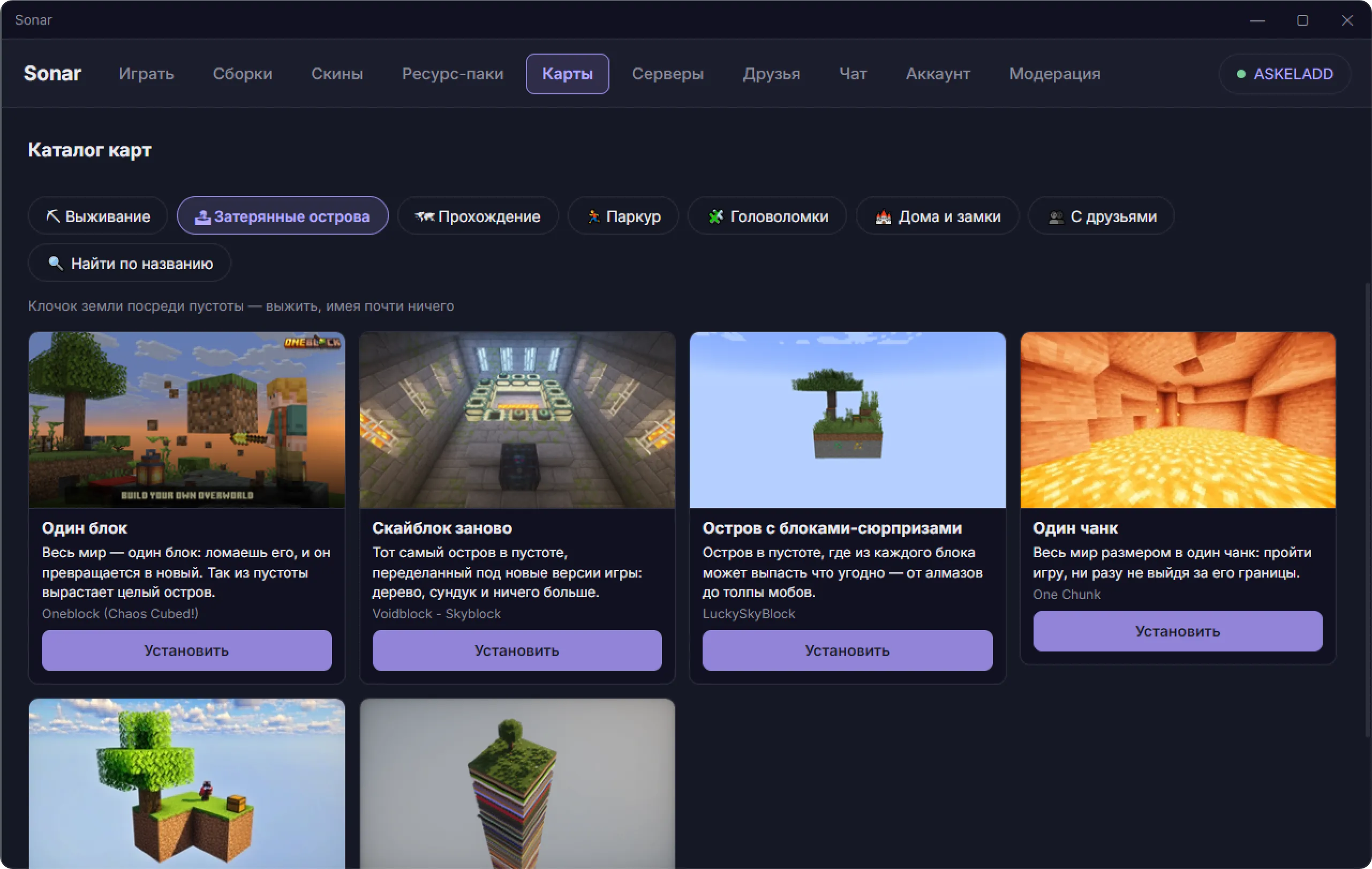
В лаунчере есть витрина карт, разложенная не по жанрам источника, а по тому, чего хочется вечером: выжить, пройти сюжет, попрыгать по паркуру, поломать голову, посмотреть чужие постройки. Названия и описания — на русском, у каждой карты снимок экрана.
Установка — одна кнопка: скачивание, распаковка и та самая проверка вложенных папок происходят сами. Перед установкой лаунчер сверяет формат мира с версией игры и предупреждает, если игра его обновит, — до того, как это станет необратимым. Свои миры лежат в том же списке с пометкой версии, и запустить любой можно прямо оттуда.
Можно не делать это руками
Sonar — бесплатный лаунчер для Minecraft: сам ставит игру и Java, сам добавляет моды оптимизации, а скины, карты, ресурс-паки и шейдеры ставит в одну кнопку — искать папки и распаковывать архивы не придётся.